Domain wvap.de kaufen?
Wir ziehen mit dem Projekt
wvap.de um.
Sind Sie am Kauf der Domain
wvap.de interessiert?
domain@kv-gmbh.de · 0541-91531010
Domain wvap.de kaufen?
Wo finde ich die Druckvorschau?
Die Druckvorschau wird normalerweise in den meisten Anwendungen oder Programmen gefunden, die die Möglichkeit bieten, Dokumente oder Dateien auszudrucken. In der Regel befindet sich die Option für die Druckvorschau im Menü "Datei" oder "Ansicht" der Anwendung. Alternativ kann sie auch über eine Tastenkombination wie z.B. Strg + P oder Cmd + P aufgerufen werden. Die Druckvorschau zeigt eine Vorschau des Dokuments oder der Datei, wie es auf Papier aussehen wird, und ermöglicht es dem Benutzer, Einstellungen wie Seitenlayout, Seitenränder und Druckqualität anzupassen, bevor der eigentliche Druckvorgang gestartet wird. Wenn Sie Schwierigkeiten haben, die Druckvorschau zu finden, können Sie auch in der Hilfe oder im Handbuch der jeweiligen Anwendung nach Anleitungen suchen. **
Wie kann man die Druckvorschau speichern?
Um die Druckvorschau zu speichern, können Sie entweder einen Screenshot der Vorschau machen und diesen speichern oder Sie können die Seite als PDF-Datei speichern. Die genaue Vorgehensweise hängt von Ihrem Betriebssystem und dem verwendeten Browser ab. In den meisten Fällen können Sie jedoch mit der rechten Maustaste auf die Vorschau klicken und dann "Bild speichern unter" wählen, um einen Screenshot zu speichern, oder "Drucken" und dann "Als PDF speichern" wählen, um die Seite als PDF zu speichern. **
Ähnliche Suchbegriffe für Druckvorschau
Top-Angebote
Produkte zum Begriff Druckvorschau:
-
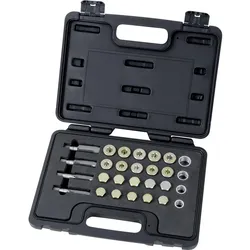
Kraftwerk, Fahrzeug Werkzeug, Ölwannen-Reparatur-SatzDer Ölwannen-Reparatur-Satz von Kraftwerk ist ein umfassendes Werkzeugset, das speziell für die Reparatur von Ölwannen in Fahrzeugen entwickelt wurde. Dieses Set umfasst eine Vielzahl von Gewindebohrern in den Grössen M13, M15, M17 und M20 sowie Ablassschrauben in den Grössen M13.5, M15.5, M17.5 und M20. Zusätzlich sind Dichtringe in den Durchmessern von 13 mm, 15 mm, 17 mm und 20 mm enthalten, um eine zuverlässige Abdichtung zu gewährleisten. Mit insgesamt 28 Einzelteilen bietet dieser Reparatursatz eine vielseitige Lösung für verschiedene Reparaturbedürfnisse. Die kompakten Abmessungen des Sets, mit einer Breite von 305 mm, einer Länge von 235 mm und einer Höhe von 55 mm, ermöglichen eine einfache Handhabung und Lagerung. Der Ölwannen-Reparatur-Satz ist ein unverzichtbares Werkzeug für Fachleute und Hobbymechaniker, die eine effiziente und präzise Reparatur von Ölwannen durchführen möchten.162,75 €*Versand: 0,00 €Sichere Weiterleitung zum Anbieter
-
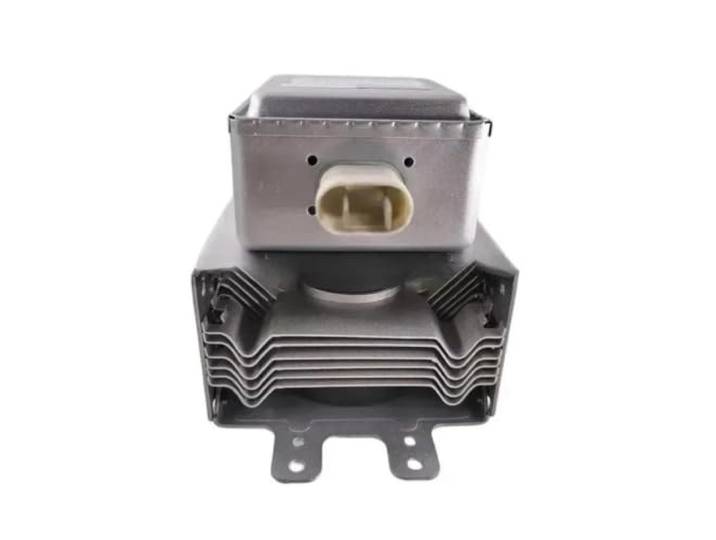
Mikrowellenherd-Magnetron 2M236-M42 Ersatzteile Universal Mikrowellen-Heizgenerator Reparatur ZubehörMikrowellenherd-Magnetron 2M236-M42 Ersatzteile Universal Mikrowellen-Heizgenerator Reparatur Zubehör. Präzisionsrohrkörper, langlebig und verschleißfest: Dank der Präzisionsrohrkörpertechnologie ist er beständig gegen hohe Temperaturen und verschleißt nicht so leicht. Er kann lange Zeit stabil arbeiten und die Lebensdauer des gesamten Mikrowellenherds effektiv verlängern. Direkter Austausch, einfache Montage: Original-Pin-Struktur, keine Änderung des Schaltkreises erforderlich, kompatibel mit mehreren Modellen, was Zeit und Aufwand bei Wartung und Austausch spart. Geräuscharmer Betrieb, kontinuierliche Leistung: Die Arbeitsvibration ist gering und der Lärm gering, und die Mikrowelle wird kontinuierlich und stabil abgegeben. Die Leistung ist unter langfristigen Heizbedingungen stabil. Hochspannungsdediziert, Reparatur der Heizung: Die mikrowellenerzeugende Kernkomponente wurde speziell für die Reparatur von Mikrowellenherden ohne Heizungsfehler entwickelt, wodurch die hohen Kosten für den Austausch der gesamten Maschine eingespart werden. Integriertes Formteil, solide Struktur: Die integrierte Magnetronstruktur ist vibrationsbeständig und nicht leicht verformbar und wird beim Transport und bei der Demontage nicht leicht beschädigt. Farbe:One Color164,33 €*Versand: 0,00 €Sichere Weiterleitung zum Anbieter
-
Warum ist mein Ausdruck immer entgegengesetzt zur Druckvorschau, Drucker?
Es gibt mehrere mögliche Gründe dafür, dass der Ausdruck entgegengesetzt zur Druckvorschau ist. Einer der häufigsten Gründe ist, dass die Druckereinstellungen nicht korrekt konfiguriert sind. Überprüfen Sie die Einstellungen wie Seitenlayout, Ausrichtung und Skalierung, um sicherzustellen, dass sie mit Ihren Anforderungen übereinstimmen. Ein weiterer möglicher Grund könnte sein, dass der Druckertreiber veraltet ist oder nicht richtig installiert wurde. Aktualisieren Sie den Treiber oder installieren Sie ihn erneut, um das Problem zu beheben. **
-
Warum ist die Tabelle in LibreOffice bei der Druckvorschau unsichtbar?
Es gibt mehrere mögliche Gründe, warum die Tabelle in LibreOffice bei der Druckvorschau unsichtbar sein könnte. Es könnte sein, dass die Tabelle nicht korrekt formatiert ist und daher nicht richtig angezeigt wird. Es könnte auch sein, dass die Druckeinstellungen nicht richtig konfiguriert sind und die Tabelle aus diesem Grund nicht angezeigt wird. Es ist auch möglich, dass es ein Problem mit der Version von LibreOffice gibt, das behoben werden muss. **
-
Wie sieht die Druckvorschau in OpenOffice für DIN A4 aus?
Die Druckvorschau in OpenOffice für DIN A4 zeigt eine Vorschau des Dokuments, wie es auf einem DIN A4-Blatt gedruckt aussehen würde. Es zeigt die Seitenränder, den Text und die Bilder im entsprechenden Seitenverhältnis und gibt dem Benutzer die Möglichkeit, verschiedene Druckeinstellungen anzupassen, wie z.B. die Seitenanzahl, die Ausrichtung und die Skalierung. **
-
Wie kann ich in Excel VBA eine Druckvorschau anzeigen lassen?
Um in Excel VBA eine Druckvorschau anzuzeigen, kannst du den Befehl `ActiveSheet.PrintPreview` verwenden. Dies öffnet die Druckvorschau für das aktive Arbeitsblatt. Du kannst diesen Befehl beispielsweise in einem Button-Click-Event verwenden, um die Druckvorschau anzuzeigen, wenn der Benutzer auf den Button klickt. **
Wie wird das Dokument in Word 2016 bei der Druckvorschau komplett verschoben dargestellt?
Wenn das Dokument in Word 2016 bei der Druckvorschau komplett verschoben dargestellt wird, kann dies verschiedene Ursachen haben. Möglicherweise sind die Seitenränder nicht korrekt eingestellt oder es wurden Absatz- oder Zeilenabstände verwendet, die zu groß sind. Es kann auch sein, dass die Schriftart oder -größe nicht mit dem Drucker kompatibel ist. **
Wie kann ich die Spalten "Getränk", "Anzahl" und "Preis" aus der Tabelle1 "Getränkeliste" in die Tabelle2 "Druckvorschau" kopieren?
Um die Spalten "Getränk", "Anzahl" und "Preis" aus der Tabelle1 "Getränkeliste" in die Tabelle2 "Druckvorschau" zu kopieren, kannst du folgende Schritte befolgen: 1. Öffne die Tabelle1 "Getränkeliste" und markiere die Spalten "Getränk", "Anzahl" und "Preis". 2. Klicke mit der rechten Maustaste auf die markierten Spalten und wähle "Kopieren". 3. Öffne die Tabelle2 "Druckvorschau" und klicke in die erste Zelle der Spalte, in die du die Daten einfügen möchtest. 4. Klicke mit der rechten Maustaste in die Zelle und wähle "Einfügen". Die kopierten Daten sollten nun in der Tabelle2 "Druck **
Top-Angebote
Produkte zum Begriff Druckvorschau:
-
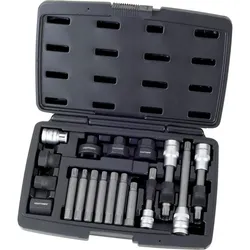
Kraftwerk, Fahrzeug Werkzeug, Alternator-Reparatur-SatzWechselrichter-Reparaturset 3/8" + 1/2", 18 Teile. Reparaturset zum Austausch des Wechselrichters oder der Riemenscheibe. Einsetzbar zur Überprüfung von Schraubverbindungen. Erleichtert das Entfernen anderer Teile.132,24 €*Versand: 0,00 €Sichere Weiterleitung zum Anbieter
-
Kraftwerk, Fahrzeug Werkzeug, Ölwannen-Reparatur-SatzDer Ölwannen-Reparatur-Satz von Kraftwerk ist ein umfassendes Werkzeugset, das speziell für die Reparatur von Ölwannen in Fahrzeugen entwickelt wurde. Dieses Set umfasst eine Vielzahl von Gewindebohrern in den Grössen M13, M15, M17 und M20 sowie Ablassschrauben in den Grössen M13.5, M15.5, M17.5 und M20. Zusätzlich sind Dichtringe in den Durchmessern von 13 mm, 15 mm, 17 mm und 20 mm enthalten, um eine zuverlässige Abdichtung zu gewährleisten. Mit insgesamt 28 Einzelteilen bietet dieser Reparatursatz eine vielseitige Lösung für verschiedene Reparaturbedürfnisse. Die kompakten Abmessungen des Sets, mit einer Breite von 305 mm, einer Länge von 235 mm und einer Höhe von 55 mm, ermöglichen eine einfache Handhabung und Lagerung. Der Ölwannen-Reparatur-Satz ist ein unverzichtbares Werkzeug für Fachleute und Hobbymechaniker, die eine effiziente und präzise Reparatur von Ölwannen durchführen möchten.162,75 €*Versand: 0,00 €Sichere Weiterleitung zum Anbieter
-
Wo finde ich die Druckvorschau?
Die Druckvorschau wird normalerweise in den meisten Anwendungen oder Programmen gefunden, die die Möglichkeit bieten, Dokumente oder Dateien auszudrucken. In der Regel befindet sich die Option für die Druckvorschau im Menü "Datei" oder "Ansicht" der Anwendung. Alternativ kann sie auch über eine Tastenkombination wie z.B. Strg + P oder Cmd + P aufgerufen werden. Die Druckvorschau zeigt eine Vorschau des Dokuments oder der Datei, wie es auf Papier aussehen wird, und ermöglicht es dem Benutzer, Einstellungen wie Seitenlayout, Seitenränder und Druckqualität anzupassen, bevor der eigentliche Druckvorgang gestartet wird. Wenn Sie Schwierigkeiten haben, die Druckvorschau zu finden, können Sie auch in der Hilfe oder im Handbuch der jeweiligen Anwendung nach Anleitungen suchen. **
-
Wie kann man die Druckvorschau speichern?
Um die Druckvorschau zu speichern, können Sie entweder einen Screenshot der Vorschau machen und diesen speichern oder Sie können die Seite als PDF-Datei speichern. Die genaue Vorgehensweise hängt von Ihrem Betriebssystem und dem verwendeten Browser ab. In den meisten Fällen können Sie jedoch mit der rechten Maustaste auf die Vorschau klicken und dann "Bild speichern unter" wählen, um einen Screenshot zu speichern, oder "Drucken" und dann "Als PDF speichern" wählen, um die Seite als PDF zu speichern. **
-
Warum ist mein Ausdruck immer entgegengesetzt zur Druckvorschau, Drucker?
Es gibt mehrere mögliche Gründe dafür, dass der Ausdruck entgegengesetzt zur Druckvorschau ist. Einer der häufigsten Gründe ist, dass die Druckereinstellungen nicht korrekt konfiguriert sind. Überprüfen Sie die Einstellungen wie Seitenlayout, Ausrichtung und Skalierung, um sicherzustellen, dass sie mit Ihren Anforderungen übereinstimmen. Ein weiterer möglicher Grund könnte sein, dass der Druckertreiber veraltet ist oder nicht richtig installiert wurde. Aktualisieren Sie den Treiber oder installieren Sie ihn erneut, um das Problem zu beheben. **
-
Warum ist die Tabelle in LibreOffice bei der Druckvorschau unsichtbar?
Es gibt mehrere mögliche Gründe, warum die Tabelle in LibreOffice bei der Druckvorschau unsichtbar sein könnte. Es könnte sein, dass die Tabelle nicht korrekt formatiert ist und daher nicht richtig angezeigt wird. Es könnte auch sein, dass die Druckeinstellungen nicht richtig konfiguriert sind und die Tabelle aus diesem Grund nicht angezeigt wird. Es ist auch möglich, dass es ein Problem mit der Version von LibreOffice gibt, das behoben werden muss. **
Ähnliche Suchbegriffe für Druckvorschau
-
Mikrowellenherd-Magnetron 2M236-M42 Ersatzteile Universal Mikrowellen-Heizgenerator Reparatur ZubehörMikrowellenherd-Magnetron 2M236-M42 Ersatzteile Universal Mikrowellen-Heizgenerator Reparatur Zubehör. Präzisionsrohrkörper, langlebig und verschleißfest: Dank der Präzisionsrohrkörpertechnologie ist er beständig gegen hohe Temperaturen und verschleißt nicht so leicht. Er kann lange Zeit stabil arbeiten und die Lebensdauer des gesamten Mikrowellenherds effektiv verlängern. Direkter Austausch, einfache Montage: Original-Pin-Struktur, keine Änderung des Schaltkreises erforderlich, kompatibel mit mehreren Modellen, was Zeit und Aufwand bei Wartung und Austausch spart. Geräuscharmer Betrieb, kontinuierliche Leistung: Die Arbeitsvibration ist gering und der Lärm gering, und die Mikrowelle wird kontinuierlich und stabil abgegeben. Die Leistung ist unter langfristigen Heizbedingungen stabil. Hochspannungsdediziert, Reparatur der Heizung: Die mikrowellenerzeugende Kernkomponente wurde speziell für die Reparatur von Mikrowellenherden ohne Heizungsfehler entwickelt, wodurch die hohen Kosten für den Austausch der gesamten Maschine eingespart werden. Integriertes Formteil, solide Struktur: Die integrierte Magnetronstruktur ist vibrationsbeständig und nicht leicht verformbar und wird beim Transport und bei der Demontage nicht leicht beschädigt. Farbe:One Color164,33 €*Versand: 0,00 €Sichere Weiterleitung zum Anbieter
-
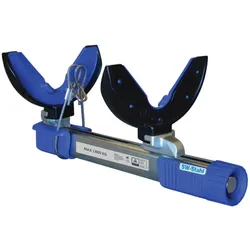
SW-Stahl, Fahrzeug Werkzeug, 10207L Werkstatt-FederspannerDer SW-Stahl 10207L Werkstattfederkompressor ist ein spezialisiertes Werkzeug, das für die sichere und effiziente Demontage und Montage von McPherson-Federbeinen in der Automobilanwendung entwickelt wurde. Dieses professionelle Werkzeug ermöglicht schnelles und präzises Arbeiten, während die Sicherheit des Bedieners durch ein integriertes Sicherheitssystems mit Sicherheitsstift priorisiert wird. Die vollständige Lieferung umfasst die Basiseinheit, zwei Paar Platten, die mit Polyurethan-Schutz-Einsätzen ausgestattet sind, um Beschädigungen der Federoberflächen zu verhindern, sowie ein Sicherheitsseil für zusätzliche Sicherheit während des Betriebs. Hergestellt aus langlebigen Materialien, bietet dieser Federkompressor Stabilität unter Druck und zuverlässige Leistung in Werkstattumgebungen. Die Polyurethan-Einsätze bieten einen schützenden Puffer, der hilft, die Integrität der Federbeschichtungen während der Kompressions- und Dekompressionsprozesse zu bewahren. Mit seiner gezielten Anwendung für McPherson-Federbeine erfüllt dieses Werkzeug die spezifischen Anforderungen der Wartung und Reparatur von Aufhängungssystemen. Die Sicherheitsmerkmale, einschliesslich des Verriegelungsstifts und des Sicherheitsseils, tragen zu einem kontrollierten Betrieb während des Kompressionszyklus bei. Dieses Werkstattwerkzeug unterstützt professionelle Kfz-Techniker bei der Durchführung von Arbeiten an der Aufhängung mit verbesserten Sicherheitsmassnahmen und effizienter Arbeitsablaufintegration. Das Design betont die funktionale Zuverlässigkeit und Betriebssicherheit für den wiederholten Einsatz unter anspruchsvollen Werkstattbedingungen. Die ordnungsgemässe Anwendung des Werkzeugs gemäss den Herstelleranweisungen gewährleistet optimale Leistung und hält die Sicherheitsstandards während der Wartungsverfahren für Federbeine ein.687,99 €*Versand: 0,00 €Sichere Weiterleitung zum Anbieter
-
Wie sieht die Druckvorschau in OpenOffice für DIN A4 aus?
Die Druckvorschau in OpenOffice für DIN A4 zeigt eine Vorschau des Dokuments, wie es auf einem DIN A4-Blatt gedruckt aussehen würde. Es zeigt die Seitenränder, den Text und die Bilder im entsprechenden Seitenverhältnis und gibt dem Benutzer die Möglichkeit, verschiedene Druckeinstellungen anzupassen, wie z.B. die Seitenanzahl, die Ausrichtung und die Skalierung. **
-
Wie kann ich in Excel VBA eine Druckvorschau anzeigen lassen?
Um in Excel VBA eine Druckvorschau anzuzeigen, kannst du den Befehl `ActiveSheet.PrintPreview` verwenden. Dies öffnet die Druckvorschau für das aktive Arbeitsblatt. Du kannst diesen Befehl beispielsweise in einem Button-Click-Event verwenden, um die Druckvorschau anzuzeigen, wenn der Benutzer auf den Button klickt. **
-
Wie wird das Dokument in Word 2016 bei der Druckvorschau komplett verschoben dargestellt?
Wenn das Dokument in Word 2016 bei der Druckvorschau komplett verschoben dargestellt wird, kann dies verschiedene Ursachen haben. Möglicherweise sind die Seitenränder nicht korrekt eingestellt oder es wurden Absatz- oder Zeilenabstände verwendet, die zu groß sind. Es kann auch sein, dass die Schriftart oder -größe nicht mit dem Drucker kompatibel ist. **
-
Wie kann ich die Spalten "Getränk", "Anzahl" und "Preis" aus der Tabelle1 "Getränkeliste" in die Tabelle2 "Druckvorschau" kopieren?
Um die Spalten "Getränk", "Anzahl" und "Preis" aus der Tabelle1 "Getränkeliste" in die Tabelle2 "Druckvorschau" zu kopieren, kannst du folgende Schritte befolgen: 1. Öffne die Tabelle1 "Getränkeliste" und markiere die Spalten "Getränk", "Anzahl" und "Preis". 2. Klicke mit der rechten Maustaste auf die markierten Spalten und wähle "Kopieren". 3. Öffne die Tabelle2 "Druckvorschau" und klicke in die erste Zelle der Spalte, in die du die Daten einfügen möchtest. 4. Klicke mit der rechten Maustaste in die Zelle und wähle "Einfügen". Die kopierten Daten sollten nun in der Tabelle2 "Druck **
* Alle Preise verstehen sich inklusive der gesetzlichen Mehrwertsteuer und ggf. zuzüglich Versandkosten. Die Angebotsinformationen basieren auf den Angaben des jeweiligen Shops und werden über automatisierte Prozesse aktualisiert. Eine Aktualisierung in Echtzeit findet nicht statt, so dass es im Einzelfall zu Abweichungen kommen kann. ** Hinweis: Teile dieses Inhalts wurden von KI erstellt.